 阿里里,苹果cms模板,免费苹果cms模板,苹果cms网站,苹果cms插件
元气桌面如何设置截图快捷键?元气桌面设置截图快捷键的方法
导读: 你们是不是和小编一样都很喜欢元气桌面软件呢?不过你们晓得元气桌面如何设置截图快捷键吗?接着,小编就为各位带来了元气桌面设置截图快捷键的方法,感兴趣的用户快来下文看看吧。 元气桌面如何设置截图快捷键?元气桌面设...
你们是不是和小编一样都很喜欢元气桌面软件呢?不过你们晓得元气桌面如何设置截图快捷键吗?接着,小编就为各位带来了元气桌面设置截图快捷键的方法,感兴趣的用户快来下文看看吧。
元气桌面如何设置截图快捷键?元气桌面设置截图快捷键的方法
打开元气桌面软件,点击右上角“三道杠”图标。
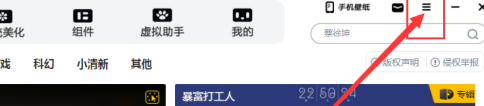
选择“设置”,进入设置界面。

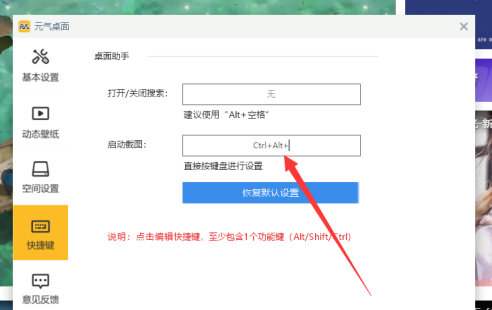
选择左侧栏中的“快捷键”。

在“启动截图”右侧的框中,输入自己想要设置的按键即可。
以上就是元气桌面设置截图快捷键的方法的全部内容,更多精彩教程请关注下载之家!