 阿里里,苹果cms模板,免费苹果cms模板,苹果cms网站,苹果cms插件
希沃白板怎么导入PPT课件?希沃白板导入PPT课件的方法
导读: 近期有很多小伙伴咨询小编希沃白板怎么导入PPT课件,接下来就让我们一起学习一下希沃白板导入PPT课件的方法吧,希望可以帮助到大家。 希沃白板怎么导入PPT课件?希沃白板导入PPT课件的方法 ...
近期有很多小伙伴咨询小编希沃白板怎么导入PPT课件,接下来就让我们一起学习一下希沃白板导入PPT课件的方法吧,希望可以帮助到大家。
希沃白板怎么导入PPT课件?希沃白板导入PPT课件的方法
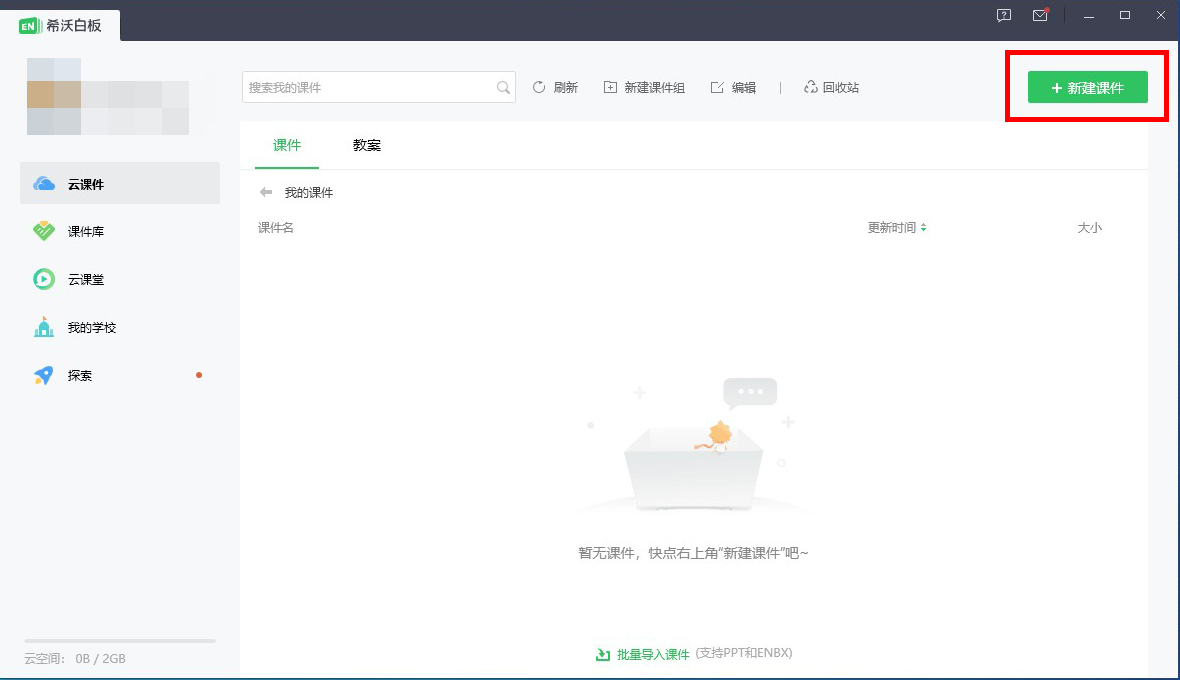
1、打开希沃白板,找到并点击【新建课件】,如下图所示。
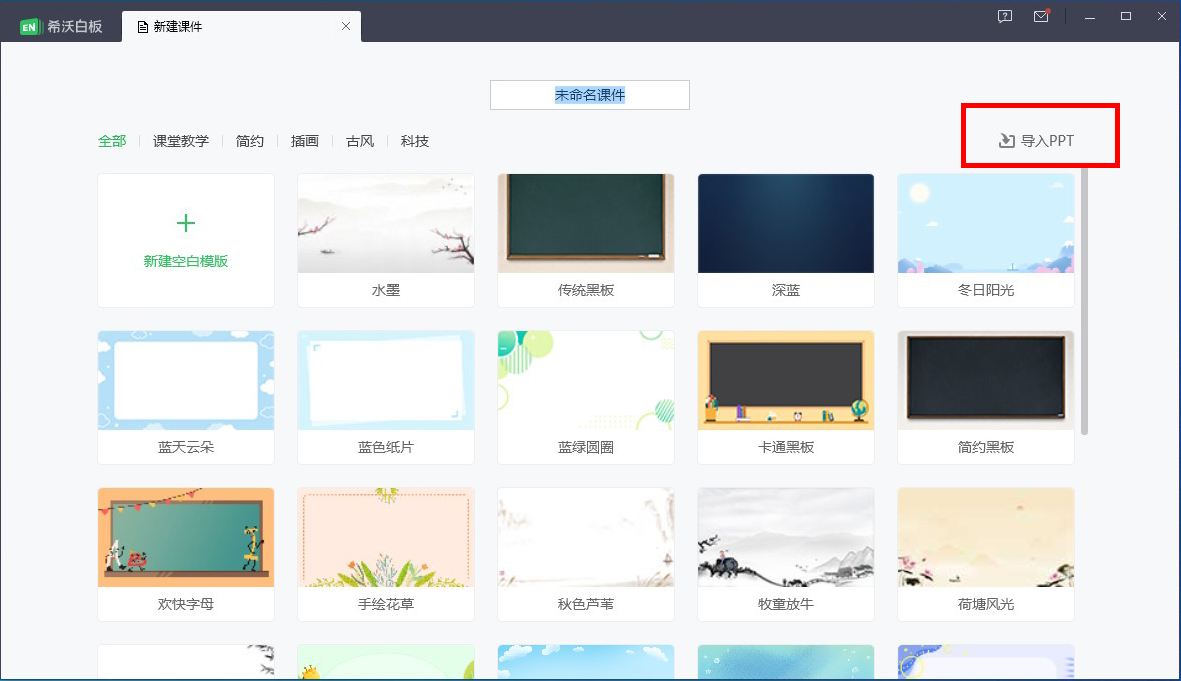
2、找到并点击【导入ppt】,如下图所示。
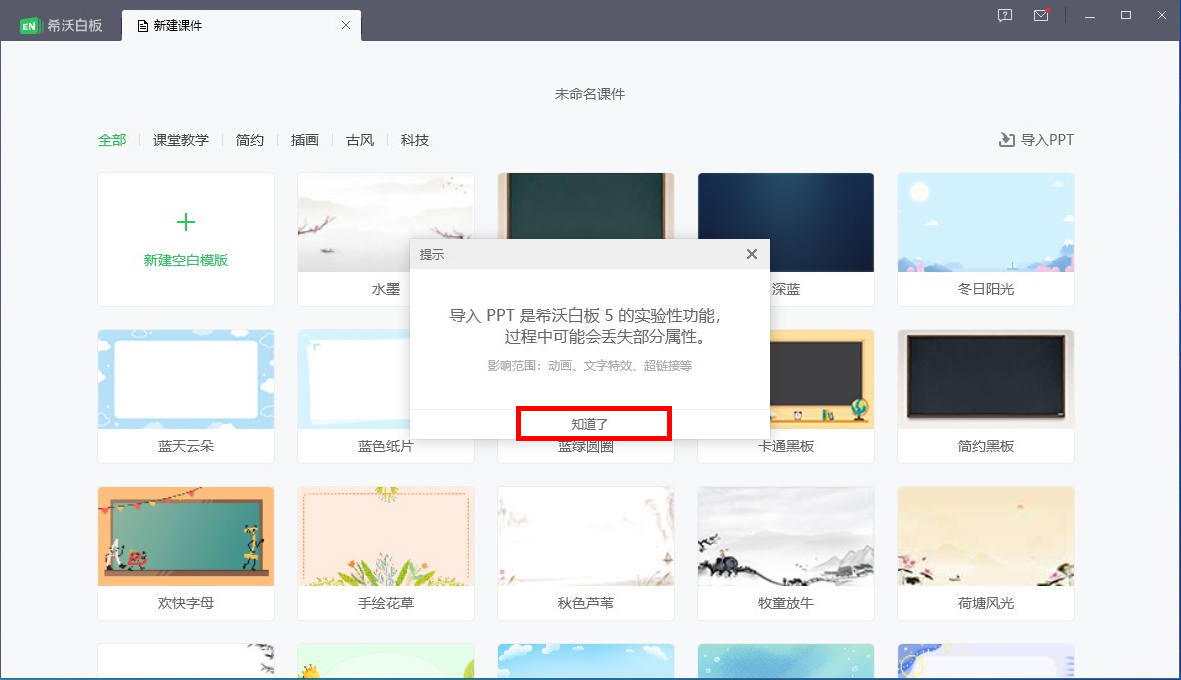
3、出现提醒弹窗,点击【知道了】提示,如下图所示。
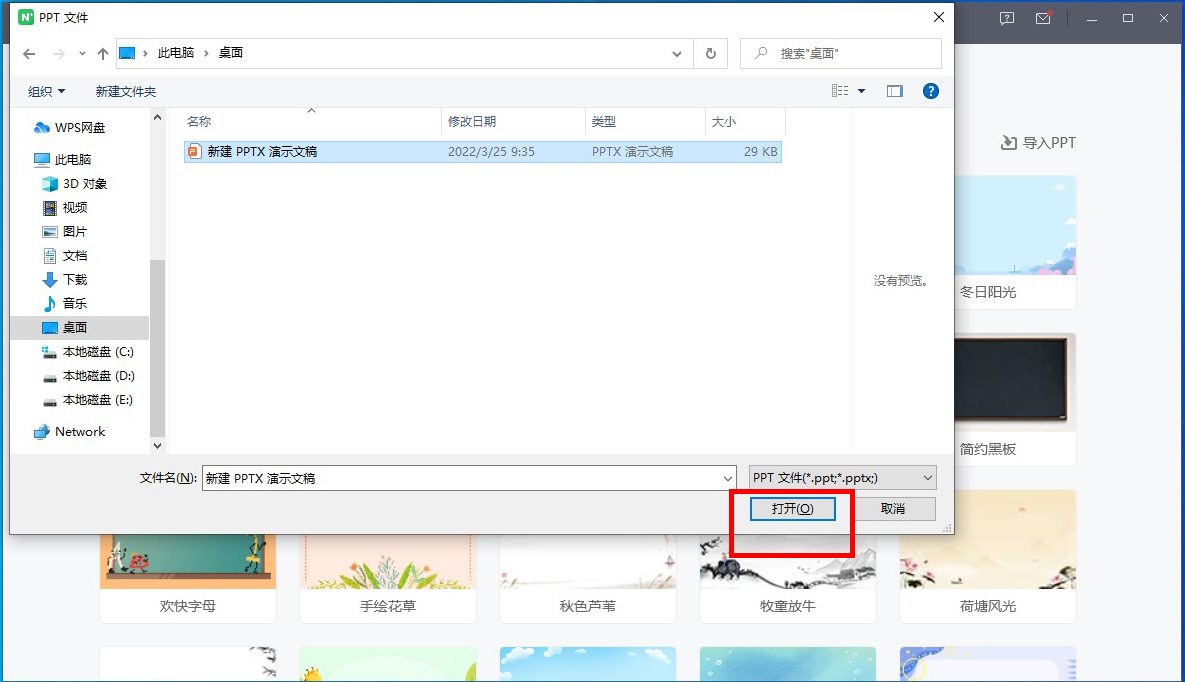
4、找到并选择需要导入的ppt文件,点击【打开】即可成功导入,如下图所示。
上面就是小编为大家带来的希沃白板怎么导入PPT课件的全部内容,更多精彩教程尽在苹果cms。