 阿里里,苹果cms模板,免费苹果cms模板,苹果cms网站,苹果cms插件
钉钉电脑版怎么进行网络检测?钉钉电脑版进行网络检测的方法
导读: 很多小伙伴不知道钉钉电脑版怎么进行网络检测,所以下面小编就分享了钉钉电脑版进行网络检测的方法,一起去看看吧,相信对大家会有帮助。 钉钉电脑版怎么进行网络检测?钉钉电脑版进行网络检测的方法 &...
很多小伙伴不知道钉钉电脑版怎么进行网络检测,所以下面小编就分享了钉钉电脑版进行网络检测的方法,一起去看看吧,相信对大家会有帮助。
钉钉电脑版怎么进行网络检测?钉钉电脑版进行网络检测的方法
1、双击打开电脑上的钉钉软件。
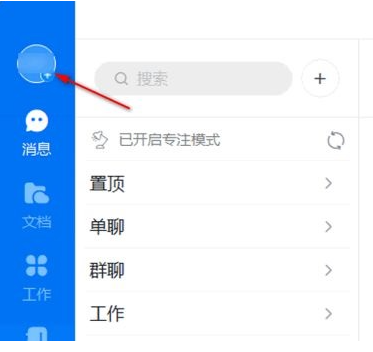
2、然后点击左上角的头像图标,如下图所示。
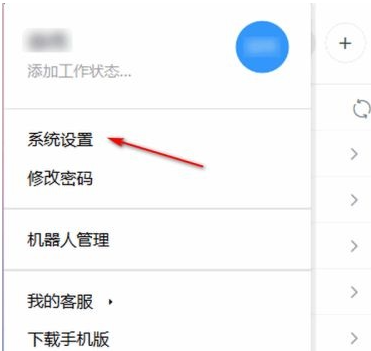
3、然后在打开的页面中找到“系统设置”,并点击打开,如下图所示。
4、此时在其中可以找到一个“网络检测”,然后点击网络检测,等待检测完成就可以看到信息了,如下图所示。

上面就是小编为大家带来的钉钉电脑版怎么进行网络检测的全部内容,更多精彩教程尽在苹果cms。